





1 台 Mac
供你自己的 Mac 使用。
$9 $29
一次性付款
为 1 台 Mac 购买
限时首发价
- 所有开关、模式和录制模式
- 所有更新,终身
- 自行把它移到另一台 Mac
- 不合适可在 14 天内退款
macOS 15 Sequoia 或更高版本 · Apple silicon 和 Intel
在macOS 27上,把图标分到不同栏位,指针移到菜单栏即可让隐藏的图标重新出现。另有60项Mac设置,每项一键切换。
一次性付款 $9 $29 · macOS 15 或更高版本 · 14 天内可退款
共享屏幕时,桌面会自动变整洁。停止共享,一切都会回来。
01功能






 周五14:30
可见始终在菜单栏中。
已隐藏悬停或点按时重新出现。
始终隐藏除非你移动它们,否则不会出现。
试试看:点按图标把它移到下一个分组,或把指针移到菜单栏上。
“已隐藏”栏中的图标会离开菜单栏,应用仍在运行。
模式或规则可以暂时隐藏更多图标:共享屏幕时隐藏Slack,使用电池时隐藏Docker。结束后它们会重新出现。
按下⌃⌥空格键,输入应用名称,再按下Return。即使图标已隐藏,菜单也会打开。
让图标靠得更近,菜单栏就能放下更多。
一条简洁菜单栏盖在真正的菜单栏上:仅时钟、黑色或玻璃。录制画面中不会出现上面的任何东西。
Levers按macOS 27的方式隐藏图标,只需“无障碍”权限。macOS会一起隐藏同一应用的所有图标。
03录制模式
当通话、录制App或其他App开始捕获屏幕时,录制模式会隐藏不需要让人看到的东西。捕获结束后,每一样都会按原样恢复。
启动方式
如果你需要
02模式
模式是为一件事准备的一组开关:一次通话、一场演讲、一小时专注工作。点按一下或按快捷键即可开始,也可以让它在设定的时间或某个 App 打开时自动开始。
模式+
也可以在“设置”中用任意开关组合出你自己的模式。
停止时,每一项都会恢复原样。
停止时,每一项都会恢复原样。
停止时,每一项都会恢复原样。
停止时,每一项都会恢复原样。
试试看:选一个模式。
模式也可以自动开始
05背景幕
颜色、渐变、柔和的网格或图片会填满最前面窗口后面的屏幕,甚至可以是你自己的墙纸,经过模糊处理。切换 App 时,它会跟着你。
或者用你自己的墙纸,模糊处理。
试试看:选一种样式。
07面板
在任何 App 中按下 ⌃⌥Space 并输入名称:按下 Return 即可打开或关闭开关、开始模式或运行操作。它还能运行你的快捷指令、做计算、查找表情符号。
计算器
搜索结果
模式
开关
表情符号
试试看:输入 dark、12*7 或 party。
08Finder
文件扩展名、路径栏、文件夹置顶、隐藏文件:这些都是大家要上网查“终端”命令才能改的设置。每一项都是一个开关,Levers 会替你重新启动访达。
个人收藏
Finder
每项更改都要重新启动访达才会生效。
试试看:每个开关都会改变窗口。
09你自己的开关
为它设定一个打开的命令、一个关闭的命令,以及一个告诉 Levers 它是否打开的命令,或者各用一个“快捷指令”App 中的快捷指令。之后它就能像其他开关一样在任何地方使用。
04雪
1.4 新增。雪花落在窗口后面或飘在窗口上方,屏幕底部会积起雪,快速横向移动指针还会把雪花吹开。

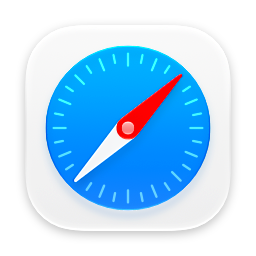





试试看:把指针快速划过屏幕。
02开关
选一个开关,看看它能做什么。
03对比
其中大多数藏在“系统设置”深处,需要“终端”命令,或者在 Mac 上根本没有。下面是常规做法和 Levers 的对比。
手动  Levers
04价格
一次付款,之后的所有更新都包含在内,没有订阅。目前是首发价。
1 台 Mac
供你自己的 Mac 使用。
$9 $29
一次性付款
限时首发价
macOS 15 Sequoia 或更高版本 · Apple silicon 和 Intel
多台Mac
最划算你的台式机和笔记本。
适合家庭或小团队。
$15 $58 $29 $145
一次性付款 · 每台 Mac $7.50
一次性付款 · 每台 Mac $5.80
限时首发价
macOS 15 Sequoia 或更高版本 · Apple silicon 和 Intel
一次付费,一个密钥
$59 原价 $177 节省67% $99 原价 $299 节省67%
一次性付款,Levers、Flit和Vitals
一次性付款,Levers、Flit、Vitals以及未来的每款App
$59仅剩份$99仅剩份
Vitals和Levers:macOS 15。Flit:macOS 14,Apple silicon · 14 天内可退款
学生或教师?半价。 用学校邮箱申请。
使用 Levers
取决于你在“设置”>“模式”>“录制模式”中的选择:它可以隐藏桌面图标、其他 App、程序坞和你的菜单栏图标,在最前面的 App 后面放置背景幕,打开勿扰模式,让 Mac 保持唤醒,将提醒声音静音,切换深色模式、夜览或原彩显示,以及将屏幕设为适合录制的分辨率。
是的。Levers 在更改每一项之前,先记下它原来的状态;你停止时,再按相反顺序撤销这些更改。它只处理自己更改过的内容:在此期间你自己改回的项目,会保持你设定的样子。如果录制模式打开时 Levers 退出或 Mac 重新启动,下次启动时会把一切恢复。
会。当Zoom、Meet、Teams、Screen Studio或QuickTime等通话、录制App或其他App开始捕获屏幕时,录制模式会开始;捕获结束后,一切都会恢复。截屏不会触发它。手动开始时,它会保持开启,直到你停止它。你可以在“设置”>“模式”>“录制模式”中关闭此功能。
点按下拉面板中的“开始”,⌥-点按菜单栏中的 Levers 图标,在任何 App 中按下 ⌃⌥⌘R,或者对 Siri 说“在 Levers 中开始录制模式”。录制模式和每个开关也都是“快捷指令”App 中的操作。
可以。在“设置”>“开关”中,把每个开关放到三个架子之一:在概览中、在各自的标签页中、已隐藏。把开关从一个架子拖到另一个,或右键点按它。
你的 Mac 和你的数据
macOS 15 Sequoia 或更高版本,支持 Apple silicon 和 Intel 芯片的 Mac。
栏位需要macOS 27,它本身就能隐藏应用的图标。在macOS 15和26上,“隐藏菜单栏”会换上一条干净的菜单栏或隐藏整条菜单栏,其他开关都照常使用。
不可以。macOS 27会一起隐藏或显示同一应用的所有图标,所以像iStat Menus这样有多个图标的应用会整体隐藏或保留。
只请求开关需要的权限,而且只在你第一次使用该开关时请求:“无障碍”权限用于留意按键或窗口的开关,例如隐藏所选的菜单栏图标、锁定键盘、清洁模式和退出前询问;控制 System Events 的权限用于程序坞和深色模式,控制访达的权限用于清倒废纸篓;蓝牙用于 AirPods;“定位服务”仅在某个模式在无线局域网上开始时用于读取网络名称。减弱动态效果需要完全磁盘访问权限。勿扰模式通过你添加一次的两个快捷指令运行,因为 macOS 没有其他方式让 App 设定专注模式。
不会。没有账户,也没有分析统计。Levers 只在检查你的许可证和检查更新时联网;隐私页面准确列出了这些请求会发送什么。
购买
不是。你只需付款一次,许可证永久归你所有,未来的所有更新都包含在内。
有。下载Levers并选择“免费试用3天”:可使用所有开关和模式,无需账户,无需银行卡。确定之后再购买,每次购买仍有14天退款期。
取决于你的方案:1 台、2 台或 5 台。一个密钥可在所有这些 Mac 上使用,你也可以在“设置”>“许可证”中自行把它从一台 Mac 移到另一台。
可以。Fore Plus售价$59,包含Levers、Flit和Vitals;Fore Insider售价$99,包含这些以及我们之后发布的每个App。两者都是一次付费、一个密钥,含所有更新,每个App用于一台Mac。需要更多Mac时,在结账时增加数量即可。
可以。Flit单台Mac方案之前购买的Flit终身版附带Levers。请用你的Flit密钥在leversmac.com/flit领取。
有,半价。用你的学校邮箱发邮件给我们,或者附上学生证或教职工证的照片,会有人回复你一个结账时使用的一次性优惠码。
这是首发价。首发期结束后,Levers 每台 Mac $29。你现在付多少就是多少,之后的更新依然免费。
用付款时的电子邮件地址在 apps.fore.studio/manage 查找,密钥会再次发送给你。


