



Versionshinweise/Levers 1.4
Levers 1.4: Schnee auf deinem Mac, für die Feiertage

Kurze Antwort
Levers 1.4 bringt „Schnee“, einen Schalter im Tab „Bildschirm“. Schnee fällt auf deinen Schreibtisch hinter deinen Fenstern oder über sie, mit einer Schneewehe, die sich am unteren Bildschirmrand bildet, und Flocken, die zur Seite wehen, wenn du den Zeiger schnell bewegst. Er verschwindet, sobald dein Bildschirm geteilt oder aufgenommen wird, fällt im Batteriebetrieb leichter und schaltet sich am 7. Januar von selbst aus. Es ist ein kostenloses Update.
„Schnee“ einschalten
„Schnee“ findest du im Tab Bildschirm des Menüs, neben „Aussparung ausblenden“ und „Hintergrund“. Wie jeder Schalter hat er ein Tastenkürzel, einen Ausschalt-Timer und einen Platz in Modi, Regeln und der App „Kurzbefehle“.
- 1
Klicke auf das Levers-Symbol in der Menüleiste und öffne den Tab Bildschirm.
- 2
Schalte Schnee ein. Klicke auf den Namen, um seine Einstellungen zu öffnen.
- 3
Oder drück ⌃⌥Leertaste in einer beliebigen App, tippe „schnee“ und drück Return.
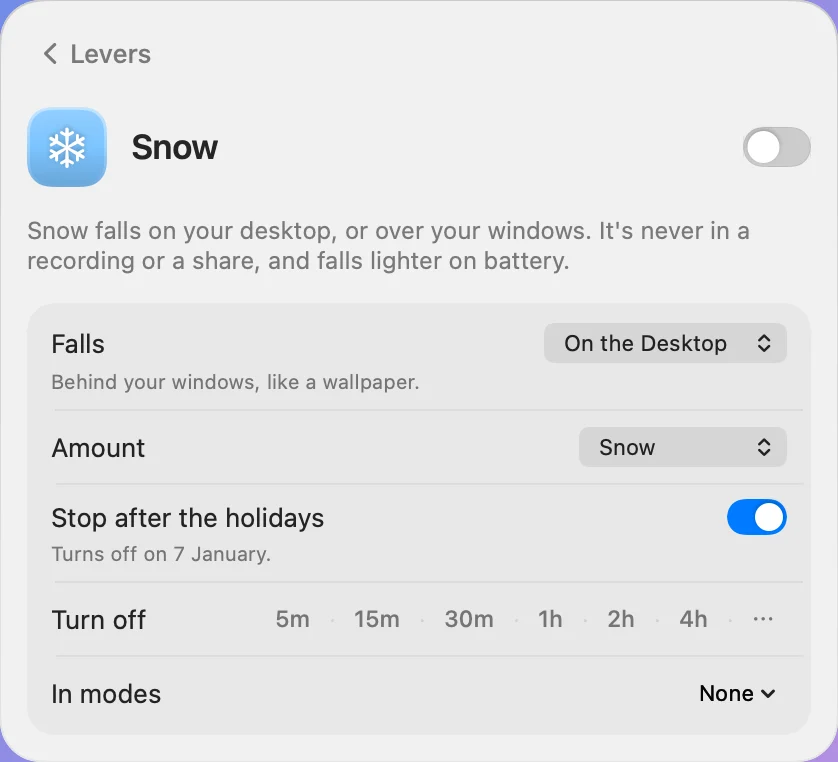
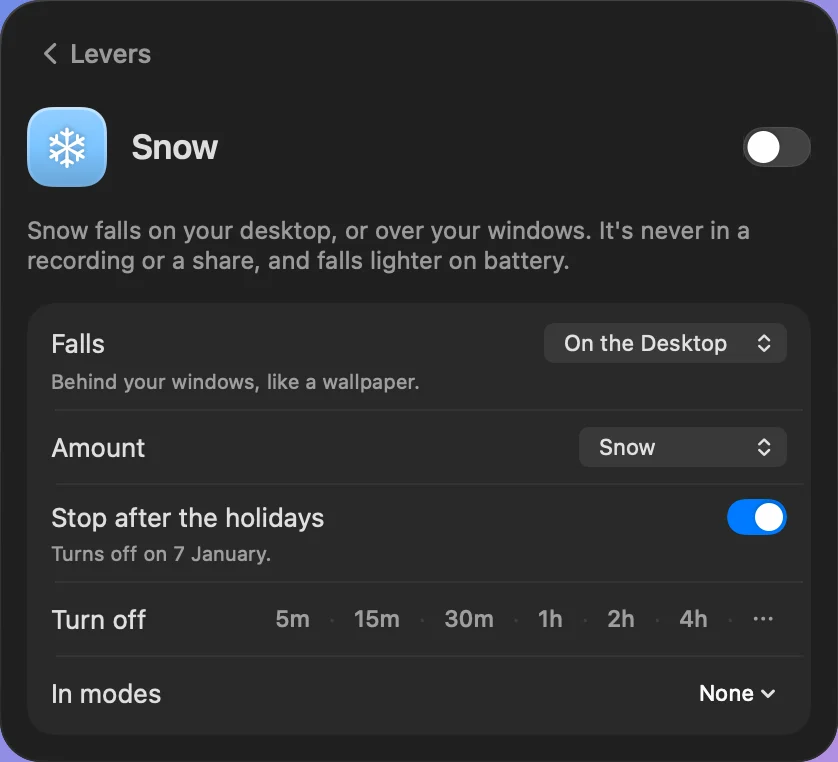
Auf dem Schreibtisch oder über deinen Fenstern
Auf dem Schreibtisch ist die Standardeinstellung: Der Schnee fällt hinter deinen Fenstern, wie ein bewegtes Hintergrundbild, und verdeckt nie, woran du arbeitest. Mit Über den Fenstern fällt er über alles, auch über das Dock. Klicks gehen immer durch ihn hindurch.
Menge legt fest, wie dicht er fällt: „Leichter Schneefall“, „Schnee“ oder „Starker Schneefall“. Ferne Flocken sind klein und langsam, nahe größer, und ein paar sechsarmige Kristalle drehen sich beim Fallen.

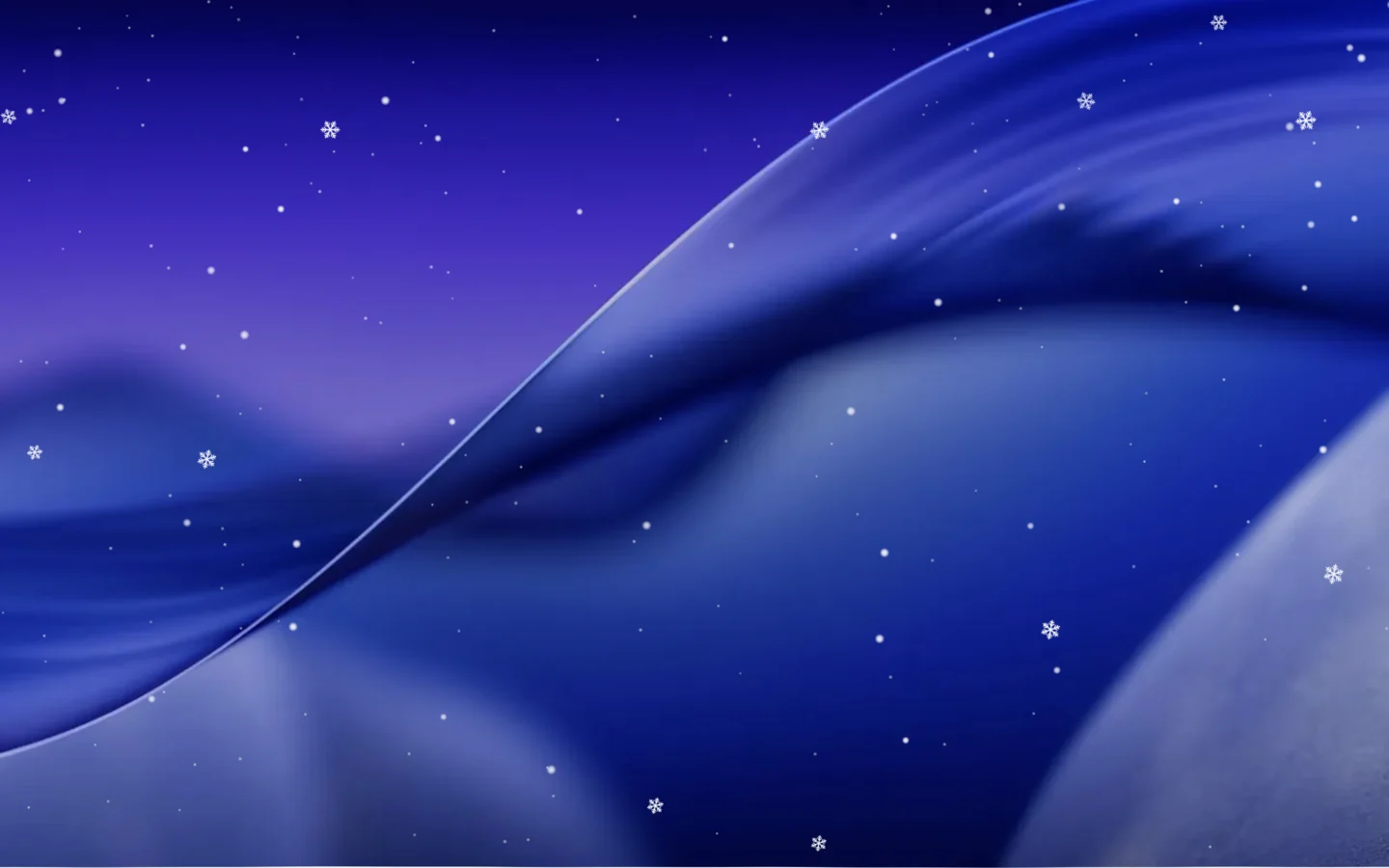
Schnee häuft sich an, und der Zeiger wirbelt ihn auf
Während es schneit, bildet sich am unteren Bildschirmrand eine Schneewehe: in zehn Minuten bei „Leichter Schneefall“, in fünf bei „Schnee“ und in zweieinhalb bei „Starker Schneefall“. Sie verschwindet, wenn du „Schnee“ ausschaltest.
Zieh den Zeiger schnell zur Seite, und die Flocken wehen kurz in diese Richtung, die nahen weiter als die fernen, und fallen dann wieder ruhig.
Nach den Feiertagen hört er auf
Nach den Feiertagen beenden ist standardmäßig aktiv. Wenn du „Schnee“ ab November einschaltest, schaltet er sich am 7. Januar von selbst aus, damit niemand im März noch Schnee auf seinem Mac findet. Ist der Mac an diesem Tag aus, bleibt der Schnee beim nächsten Öffnen von Levers aus. Deaktiviere die Einstellung, wenn es weiter schneien soll.
Warum ein Schalter für die Jahreszeit
Ein Mac, auf den du den ganzen Tag schaust, gehört zu dem Raum, in dem du arbeitest. Im Dezember hängen viele Lichter auf und wechseln ihr Hintergrundbild. „Schnee“ macht dasselbe für den Bildschirm, mit einem Klick, ohne dass du noch etwas installieren musst.
Es ist ein Schalter, also funktioniert er wie die anderen. Ein Modus kann für den Abend „Schnee“ und „Nicht stören“ einschalten, und eine Regel kann ihn starten, wenn der Arbeitstag zu einer festen Uhrzeit endet.
Und er hört von selbst auf. Was für die Jahreszeit gemacht ist, sollte mit ihr gehen und nicht auf dem Bildschirm bleiben, bis jemand daran denkt, es auszuschalten.
Häufige Fragen
Macht „Schnee“ meinen Mac langsamer?
Nein. Das eigene Animationssystem von macOS zeichnet die Flocken auf dem Grafikchip, und Levers zeichnet nichts Bild für Bild. „Schnee“ pausiert hinter Apps im Vollbildmodus und solange die Bildschirme im Ruhezustand sind, und fällt im Batteriebetrieb oder im Stromsparmodus halb so dicht.
Sehen andere den Schnee in meinem Zoom-Meeting?
Nein. „Schnee“ verschwindet, sobald irgendetwas deinen Bildschirm teilt oder aufnimmt, und kommt zurück, wenn es aufhört.
Schneit es auf jedem Bildschirm?
Ja, auf jedem Bildschirm, der mit dem Mac verbunden ist.
Kann ich ihn nach den Feiertagen behalten?
Ja. Deaktiviere Nach den Feiertagen beenden auf der Seite von „Schnee“, dann schneit es, bis du ihn ausschaltest.
Alles in 1.4
Levers 1.4 ist ein kostenloses Update. Levers bietet es dir selbst an, oder du lädst es von leversmac.com herunter.
- Neu: Schnee. Ein Schalter im Tab „Bildschirm“: Schnee fällt auf deinen Schreibtisch hinter deinen Fenstern oder über sie, als „Leichter Schneefall“, „Schnee“ oder „Starker Schneefall“. Am unteren Bildschirmrand bildet sich eine Schneewehe, und wenn du den Zeiger schnell zur Seite ziehst, weht es die Flocken weg.
- Neu: Nie beim Teilen. Er verschwindet, sobald dein Bildschirm geteilt oder aufgenommen wird, und kommt zurück, wenn du aufhörst. Im Batteriebetrieb fällt er leichter, und hinter einer App im Vollbildmodus pausiert er.
- Neu: Nach den Feiertagen beenden. Standardmäßig aktiv: „Schnee“ schaltet sich am 7. Januar von selbst aus.
14 Tage Geld zurück