



Novità/Levers 1.4
Levers 1.4: neve sul tuo Mac, per le feste

Risposta rapida
Levers 1.4 aggiunge Neve, un interruttore nella scheda Schermo. La neve cade sulla scrivania dietro le finestre, o sopra di esse, con un cumulo che si forma lungo il bordo inferiore dello schermo e fiocchi che volano di lato quando muovi di scatto il puntatore. Sparisce appena lo schermo viene condiviso o registrato, cade più leggera a batteria e si disattiva da sola il 7 gennaio. È un aggiornamento gratuito.
Attivare Neve
Neve si trova nella scheda Schermo del menu a discesa, accanto a Nascondi la tacca e Fondale. Come ogni interruttore, ha una scorciatoia da tastiera, un timer di disattivazione e un posto nelle modalità, nelle regole e nell’app Comandi Rapidi.
- 1
Fai clic sull’icona di Levers nella barra dei menu e apri la scheda Schermo.
- 2
Attiva Neve. Fai clic sul suo nome per le sue impostazioni.
- 3
Oppure premi ⌃⌥Spazio in qualsiasi app, scrivi neve e premi A capo.
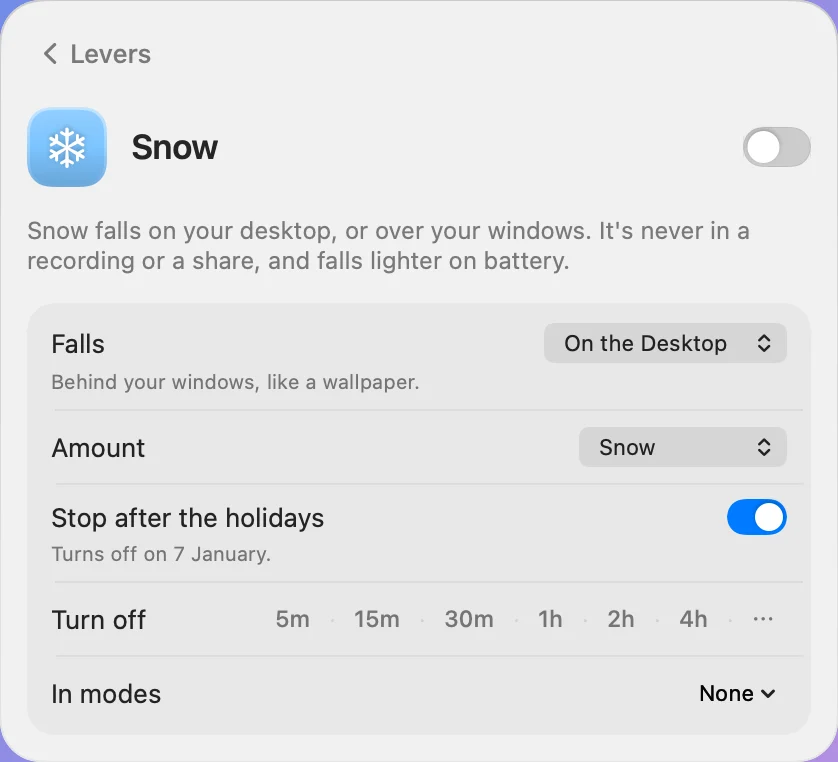
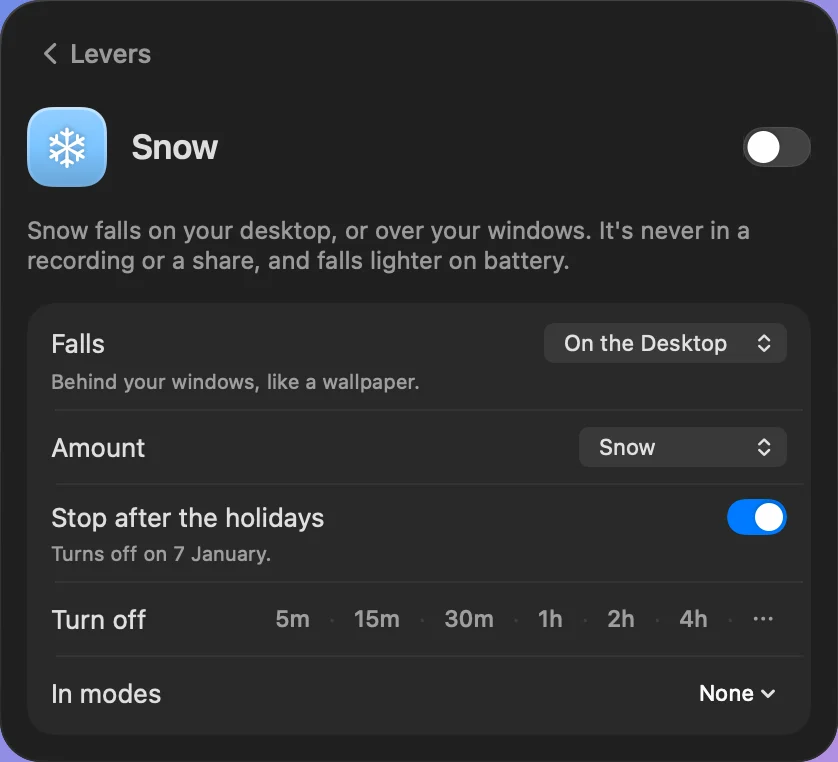
Sulla scrivania o sopra le finestre
Sulla scrivania è l’opzione predefinita: la neve cade dietro le finestre, come uno sfondo in movimento, e non copre mai ciò su cui stai lavorando. Sopra le finestre la fa cadere sopra tutto, Dock compreso. I clic la attraversano sempre.
Quantità stabilisce quanto fitta cade: Neve leggera, Neve o Neve intensa. I fiocchi lontani sono piccoli e lenti, quelli vicini più grandi, e qualche cristallo a sei punte ruota mentre cade.
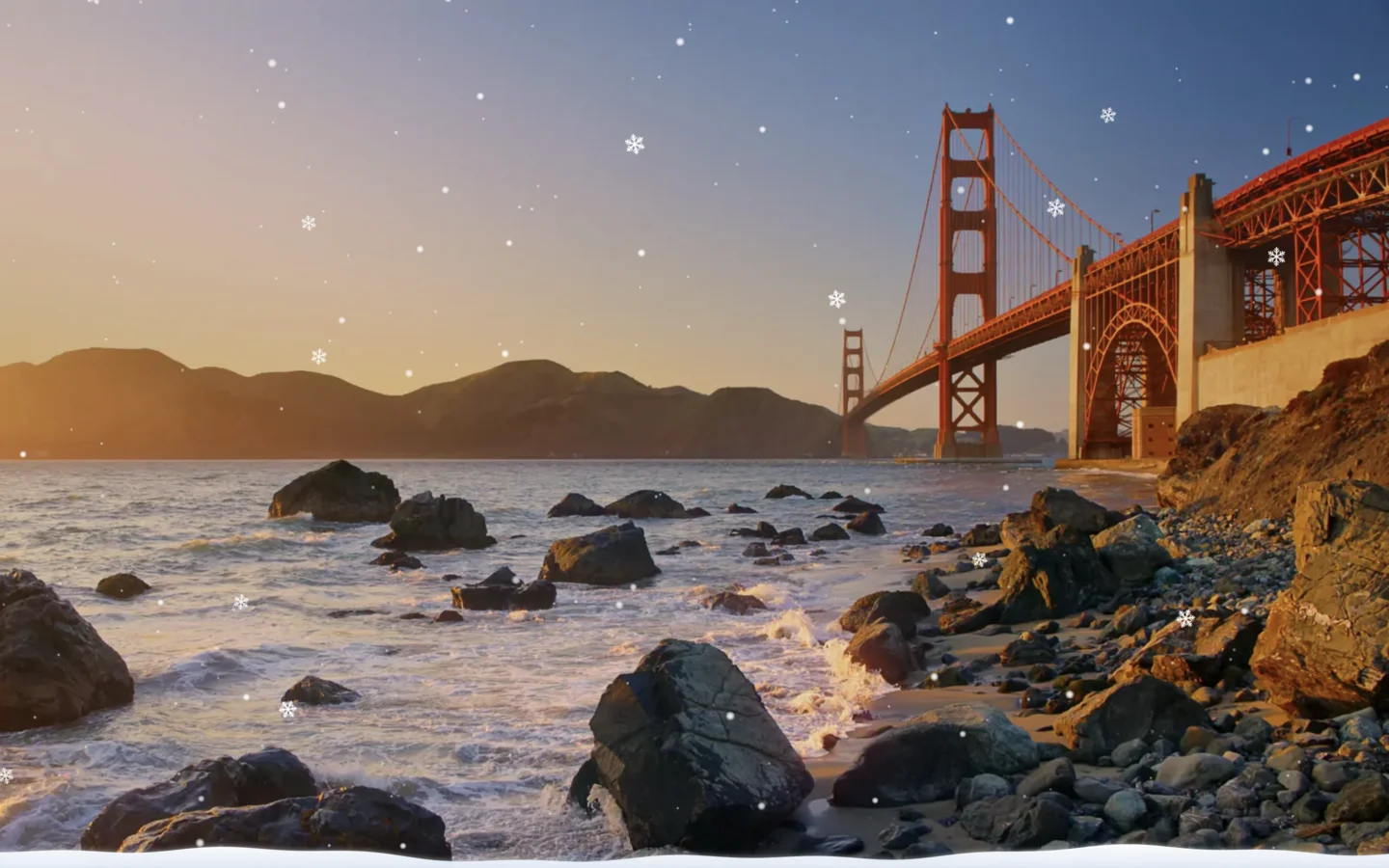
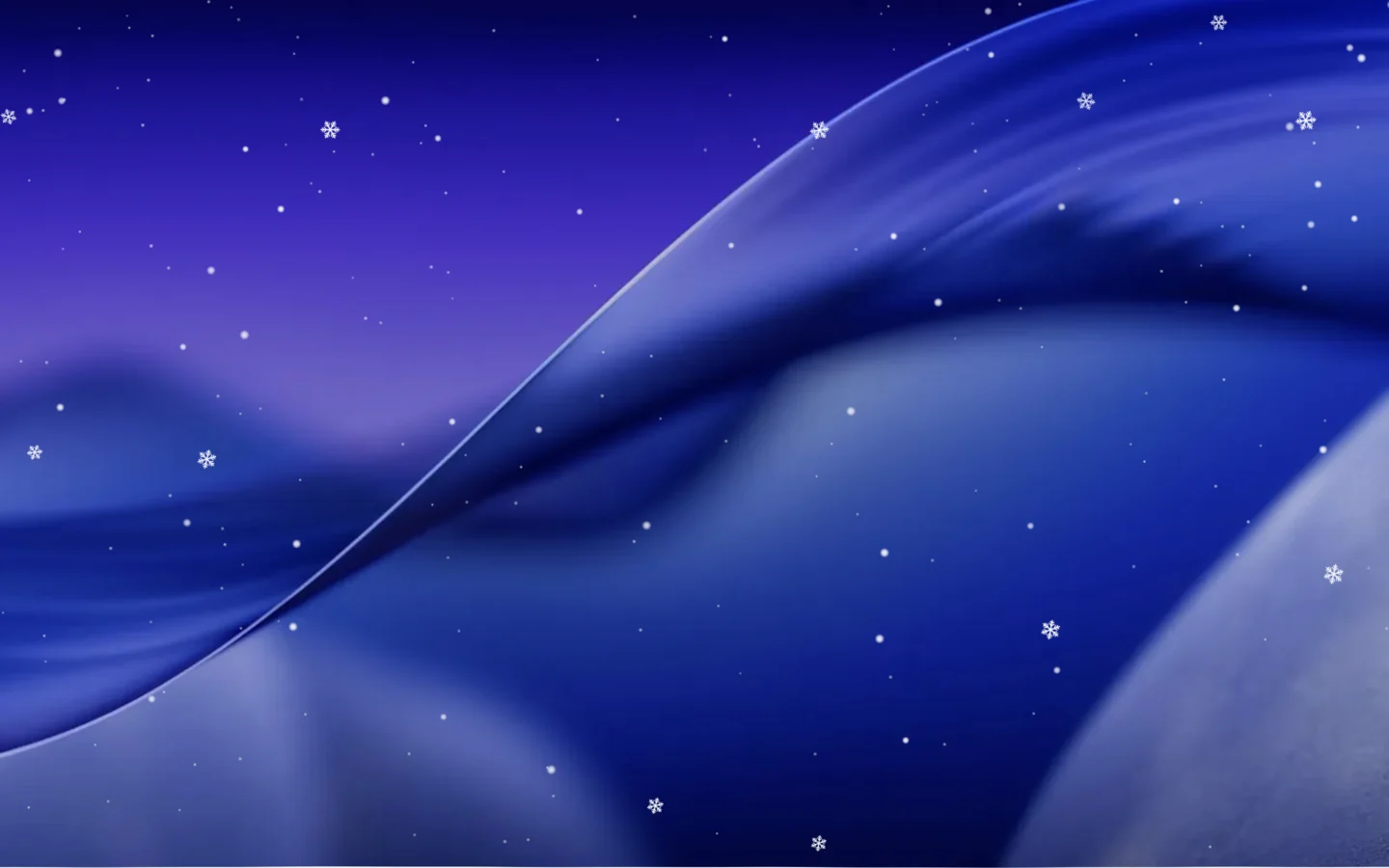
La neve si accumula e il puntatore la fa volare
Mentre nevica, lungo il bordo inferiore dello schermo si forma un cumulo: in dieci minuti con Neve leggera, cinque con Neve e due e mezzo con Neve intensa. Sparisce quando disattivi Neve.
Muovi di scatto il puntatore da un lato e per un momento i fiocchi volano da quella parte, quelli vicini più lontano di quelli distanti, poi tornano a cadere come prima.
Si ferma dopo le feste
Fermare dopo le feste è attivo in modo predefinito. Neve attivata da novembre in poi si disattiva da sola il 7 gennaio, così nessuno trova la neve sul Mac a marzo. Se quel giorno il Mac è spento, la neve resta disattivata alla successiva apertura di Levers. Disattiva l’impostazione per continuare a far nevicare.
Perché un interruttore stagionale
Un Mac che guardi tutto il giorno fa parte della stanza in cui lavori. A dicembre si appendono le luci e si cambia lo sfondo. Neve fa lo stesso per lo schermo, con un clic, senza installare nient’altro.
È un interruttore, quindi funziona come gli altri. Una modalità può attivare Neve e Non disturbare per la sera, e una regola può avviarla a un orario fisso, quando finisce la giornata di lavoro.
E finisce da sola. Una cosa fatta per la stagione dovrebbe andarsene con la stagione, non restare sullo schermo finché qualcuno non si ricorda di disattivarla.
Domande frequenti
Neve rallenta il mio Mac?
No. È il sistema di animazione di macOS a disegnare i fiocchi sul chip grafico, e Levers non disegna nulla fotogramma per fotogramma. Neve si mette in pausa dietro le app a tutto schermo e mentre gli schermi sono in standby, e cade fitta la metà a batteria o in Modalità risparmio energetico.
Gli altri vedranno la neve nella mia chiamata Zoom?
No. Neve sparisce appena qualcosa condivide o registra lo schermo, e torna quando si ferma.
Nevica su tutti i monitor?
Sì, su ogni schermo collegato al Mac.
Posso tenerla dopo le feste?
Sì. Disattiva Fermare dopo le feste nella pagina di Neve, e nevicherà finché non la disattivi.
Tutto in 1.4
Levers 1.4 è un aggiornamento gratuito. Levers te lo propone da solo, oppure scaricalo da leversmac.com.
- Novità: Neve. Un interruttore nella scheda Schermo: la neve cade sulla scrivania dietro le finestre, o sopra di esse, come Neve leggera, Neve o Neve intensa. Lungo il bordo inferiore dello schermo si forma un cumulo, e un rapido movimento del puntatore sposta i fiocchi di lato.
- Novità: Mai in una condivisione. Sparisce appena lo schermo viene condiviso o registrato, e torna quando ti fermi. Cade più leggera a batteria e si mette in pausa dietro un’app a tutto schermo.
- Novità: Fermare dopo le feste. Attivo in modo predefinito: Neve si disattiva da sola il 7 gennaio.
Rimborso entro 14 giorni